
はじめに
近年、多くの方が「デジタル手帳」を活用しています。アナログ手帳も自由度があってよいのですが、私は博士の学位をとって研究員になったときから予定とタスク管理は完全にデジタル化しています。手書きのアナログ手帳から切り替えることで、いつでもどこでもスケジュールを確認したり、共有や同期が簡単にできるようになったりと、大きなメリットがあります。
すでに活用されている方が多いと思いますが、おすすめはやはり「Googleカレンダー」です。iPhoneを使っている方だとiCloudのカレンダーも使えますが、それでもGoogleカレンダーがおすすめですね。それは、以下の理由です
- 他ツールとの連携が豊富
- PC・スマホ・タブレットなどマルチデバイスに対応
- チームや研究室など、グループでのスケジュール管理がしやすい
本記事では、研究者である私が実践している「予定(スケジュール)とタスクを分ける運用術」を中心に、デジタル手帳の使い方の観点でご紹介します。
研究者・教員にはもちろん学生で研究活動をこれから始められる方、会社で仕事をされている方にもぜひご覧になっていただきたいです。
予定(スケジュール)とタスクを分ける重要性
● 予定とタスクの区別があいまいだと「ごちゃごちゃ」する
カレンダーにすべて詰め込んでしまうと、ミーティングの予定と論文執筆のような「やるべきタスク」が混在し、管理しにくくなります。たとえば、
- 予定(スケジュール):ミーティング、学会、授業、〆切
- タスク:実験、プログラミング、データ解析、論文執筆、プレゼン準備
を同じ場所に記入すると、いつ取りかかるべきか見失いがちです。
この2つの違いは、実行日・時間が決まっているかどうかです。予定は予定日・時間がきまっている一方で、タスクはいつかやらなくちゃいけないけど、いつやるか決まってないものです。まずはこの2つを明確に区別します
● 研究者流のメリット:締め切りや会議を見逃さない
研究分野では締め切りが多く、思わぬところで「忘れてた…!」が発生しがち。スケジュールをGoogleカレンダーで管理し、タスクは別のツール(後述するThings 3など)で分けて管理すると、見落としが格段に減ります。
なぜGoogleカレンダーなのか
● 圧倒的な連携力とユーザー数
- ユーザー数が多い分、使い方の記事や動画などの情報がたくさんあり、学習コストが低い。
- 連携できる外部ツールが豊富(Todoist、Asana、Slackなど)。
- PC、スマホ、タブレットなど、どのデバイスからもアクセス・編集ができる。
● チーム共有がスムーズ
- 研究室のメンバーや共同研究者とカレンダーを共有すれば、スケジュール調整が容易。
- 学生や他の研究者とのオンラインミーティングが増えている昨今、Zoom連携(Googleカレンダー上でミーティングリンクを発行)なども便利。
● iCloudカレンダーとの比較
iPhoneやMacユーザーならiCloudカレンダーも手軽ですが、シェアの面や外部ツール連携の豊富さではGoogleカレンダーが強みを持っています。チームで管理する場合には、Googleカレンダーが無難です。
タスク管理はThings 3をおすすめ:その理由
● 着手日設定で「いつやるか」を明確に
タスク管理アプリは多々ありますが、Things 3が特に優秀なのは「開始日」を設定できることです。PCだとMacで利用できます。Windowsを使っている!という方もiPhoneやiPad版がありますので、そちらで導入も可能です。私はタスク管理ツールには相当な金額を注ぎ込んでいろんなものを使ってきましたが、操作感や機能面など総合的にThings3が最高だと思います。
多くのタスク管理ツールは「締め切り」だけを設定しますが、締め切り日が先だと結局「いつやるの?」となりがちです。Things 3なら、「何日に着手して、何日に終わらせるか」をはっきり設定できるため、計画的に進められます。
クリアでわかりやすいUIで、実行日ごとに分類も瞬時にできます。
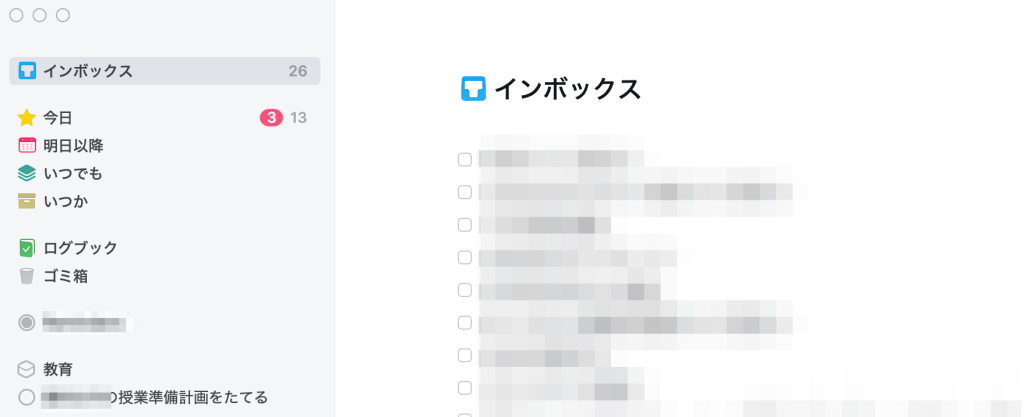
● 「今日やるべきタスク」をクリアに可視化
たとえば、以下のフローで使います。
- タスク追加時に開始日と期限を設定(タスク山積みを防止)。
- 今日の日付になったら自動的に「今日やるリスト」に表示される。
- そこで初めて取りかかるタイミングが明確になる。
カレンダーと同様、アプリからすぐにアクセスでき、直感的な操作感も魅力です。
タスクを実行に移すステップ
1)タスクの登録
まずは、論文執筆や実験準備など「やらなければいけないこと」をThings 3にとりあえずざっと登録します。
そして、週末など時間があるときなど定期的に開始日がないタスクに開始日を割当をします。
2)今日着手するタスクの確認
朝、Things 3を開き、「今日」タブに上がってきたタスクをチェック。そこで本日実行するタスクを再度選定します。
3)実行時間をGoogleカレンダーに書き込む
タスクが多い日は、Googleカレンダーに実行する時間帯をブロックします。
- 例:「10:00〜11:00は論文執筆」「13:00〜14:00は実験データの整理」
- あらかじめ時間を確保することで、「いつやるのか」を具体的にイメージでき、集中力が高まります。
4)研究・チームスケジュールとの擦り合わせ
研究打ち合わせや学会準備とタスクが重ならないか、Googleカレンダーで全体を俯瞰。タスクの実行予定時間が厳しそうなら、Things 3で開始日を調整するなど微調整を行います。
時短を生む運用Tips
● カレンダーへの色分け活用
Googleカレンダーを複数の色で分けると便利です。
- 研究・実験:青
- 授業関連:赤
- プライベート:緑
このように色分けすれば、どんな予定が多いのか一目瞭然。メリハリのあるスケジュール管理が可能です。
● リマインダー通知で取りこぼし防止
締め切りの前日や数日前にリマインドを飛ばしておくと、うっかりミスを防げます。Googleカレンダーの通知機能を設定しておきましょう。
● Things 3の「タグ」や「プロジェクト」機能
タスクが多い場合、「論文執筆」「学会準備」「授業」「プライベート」などのタグやプロジェクトを設定すると、関連タスクをまとめて管理できます。研究プロジェクト単位で整理しておけば、いまどの作業を優先すべきかがすぐにわかります。
● ブロック単位で先行スケジューリング
研究者の場合、学会発表準備や論文締め切りのように締め切りから逆算して週単位でタスクを振り分けるのがおすすめ。例えば、「学会発表の1週間前からスライド作成」「2週間前からデータまとめ」など、カレンダー上で時間をブロックしておくと、前倒しで準備が進められます。
よくある質問・トラブルシューティング(Q&A)
Q1:予定が多すぎてカレンダーが埋まってしまう…
A:タスクと予定を分けるのがポイント。すべてをカレンダーに書き込むと見づらくなるので、Things 3などのタスク管理アプリを併用し、当日実行するタスクだけをカレンダーに書き込むようにしましょう。
Q2:タスクを詰め込みすぎて実行がきつい
A:一日に割り当てるタスクはたくさんでもいいですけど、その中でも大事な特に大事なタスクを1日3つ以内まで決めることをおすすめします。その選んだタスクは絶対に完了するように死守します。このあたりの考え方もまたいずれ紹介したいですね。
Q3:アナログ手帳との併用はアリ?
A:もちろんアリです。いきなり全部デジタルに切り替えるのではなく、並行運用しながら徐々に移行していく方法がおすすめ。少しずつデジタルの利便性に慣れれば、結果的にアナログには戻れないほどの時短効果を実感できるでしょう。
まとめ
- スケジュール管理=Googleカレンダー、タスク管理=Things 3と役割を明確に分ける。
- Googleカレンダーは連携面・共有面で秀逸。特に研究室やチームでの活用に強みがある。
- タスクの「開始日」が設定できるThings 3を使えば、着手時期が明確になりタスクの先送りを防止できる。
- カレンダーに「実行時間」をブロックすれば、いつ何をするのかを明確に計画でき、時短効果が高い。
- 慣れてしまえば、アナログには戻れないほど快適なので、少しずつ移行してみよう。

コメント